

Das sieht zwar schon nach Tasse aus, ist aber noch zu kantig.
Deshalb mache einen Doppelklick auf das Lathe-Nurbs-Icon. Es öffnet sich ein Dialogfenster. Standardmässig steht die Unterteilung auf 24.
Gib hier 96 ein, klicke auf OK und voila! schon ist die Tasse rund!
Leider noch nicht perfekt, denn der nach oben gewölbte Tassenboden sollte eine stärker abgesetze Kante haben. (Das ist kein Gesetz, es gibt unterschiedliche Tassen, aber um den Umgang mit den Splines zu vermitteln, habe ich beschlossen, daß diese Tasse einen abgesetzten Hubbel haben soll).

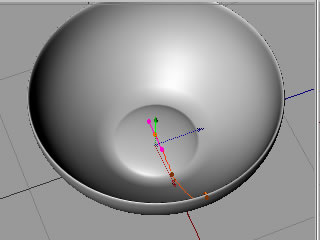
Klicke auf den Punkt in der Rundung, wie im Bild oben (gelber Kreis) zu sehen ist, fasse die linke Tangente mit gedrückter Umschalt (Pfeil)-Taste an und ziehe sie leicht nach oben.
Dann markiere den mittleren Punkt und ziehe die Tangenten (ohne Strg) ein klein wenig weiter raus, bis der Buckel in etwas so aussieht, wie auf dem bild links. Solltest du die Tangente verfehlt haben und den Punkt von der Y-Achse gerissen haben, benutze das Rückschritt-Icon (in der Werkzeugleiste ganz oben)!
Kleiner
Tipp zu Splines...
...hat nichts mit der Tasse zu tun, passiert Anfängern
aber oft:
Manchmal hat man beim Punktezeichnen vergessen, die
Maus zu ziehen, und stellt später beim Markieren fest: keine Tangenten
vorhanden!
Laut Handbuch muss man nur den Punkt mit gedrückter Strg-Taste anklicken.
Dann hat der Punkt tatsächlich Tangenten, es ist aber auch ein unerwünschter
neuer Punkt entstanden, wenn man ihn löscht, kommt darunter wieder
der alte ohne Tangenten zum vorschein.
Dagegen gibt es eine einfache Methode:
Klicke mit der rechten Maustaste neben dem markierten
Punkt aufs Ansichtsfenster, es erscheint ein Kontextmenü. Darin klicke
auf Weiche Interpolation, schwupp, und schon sind Tangenten
da.
Umgekehrt klappt es genauso: machmal soll etwas eckig sein. Bevor man mühevoll die sich wehrenden Tangenten in den Punkt schiebt klickt man besser auf Harte Interpolation, schon sind die Tangenten weg.
Dabei ist es aber wichtig, den Punkt vorher durch anklicken markiert zu haben, sonst ist alles eckig.


Nun hast du einen Spline mit Tangenten an einem bestimmten Punkt.
Sollte sich die Rundung als Irrtum erweisen, kannst du wieder Harte Interpolation wählen, oder das Rückschritt-Icon anklicken.
Wenn du mehrere Punkte mit Weicher Interpolation brauchst, dann klicke auf das Pfeil-Werkzeug in der Werkzeug-Palette und halte die Maustaste gedrückt, nun kanst du das Rechteck-Auswahl-Werkzeug wählen und durch Ziehen eines Rechteckes einen grösseren Bereich auswählen.
Alle im Rechteck befindlichen Punkte werden nun markiert. Dann wieder mit der rechten Maustaste auf das Raster des Auswahlfensters klicken und Harte oder Weiche Interpolation, je nach Bedarf wählen.


Noch
ein Tipp....
....zu einem Problem, über das sich jeder schon mal
ärgern musste:
Die Anfangs- und Endpunkte sind nicht in der Mitte, also nicht genau auf der Y-Achse. Die Tasse hat einen Knubbel oder sogar ein Loch.
Jeder Versuch, die Punkte nachzujustieren bringt unter Umständen noch üblere Effekte, bis die Tasse schliesslich spiralförmig löchrig zum Kunstobjekt mißrät!


Aber auch dieses Problem ist in sekundenschnelle zu lösen, wenn man weiss, wie.
Nimm also wieder das Rechteck-Auswahl-Werkzeug
und markiere die beiden Punkte.
Wahlweise kannst du auch das Pfeil-Auswahl-Werkzeug (in
englischen Programmversionen heisst es Live-Selection)
benutzen und mit gedrückter Strg-Taste beide Punkte
anklicken. (Wenn du sie triffst :-P)
Wenn die beiden Punkte markiert sind, gehe oben ins Menü und klicke auf Struktur>Oberfläche bearbeiten>Wert setzen, wie im Bild unten rechts.


Es öffnet sich ein kleines Dialogfenster da stellst du unter X- und Z-Achse Setzen 0m, unter Y wähle Beibehalten, wenn es nicht schon da steht. Nun klicke auf OK, die Punkte sind, wo sie sein sollen, das Loch ist weg.
Sollte sich dabei automatisch Harte Interpolation eingeschalten haben, ist der Mittelpunkt ein wenig spitz. Du hast aber gerade gelernt, was nun zu tun ist....


Genau!
Punkte markieren und Weiche Interpolation wählen.Wenn du nun noch die eventuell schräg stehenden Tangenten waagrecht ziehst, ist der Tassenboden perfekt.
